

Viele Android-Nutzer bemerken plötzlich einen kleinen grünen Punkt oben rechts auf ihrem Smartphone-Display und fragen sich, ob ihr Gerät überwacht wird oder ein Problem vorliegt. Tatsächlich handelt es sich dabei um eine wichtige Datenschutzfunktion, die Nutzer darüber informiert, wenn bestimmte Sensoren verwendet werden.
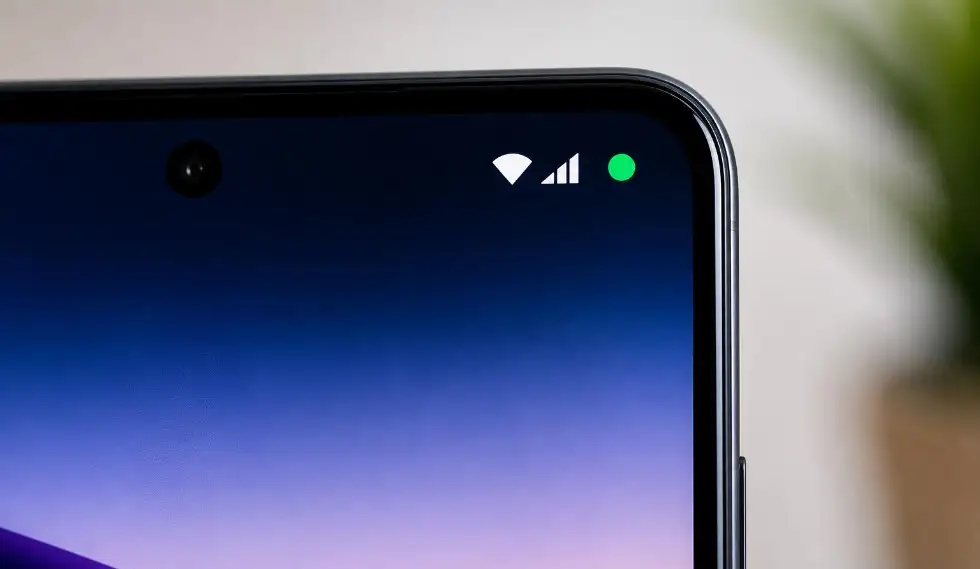
Was bedeutet der grüne Punkt auf Android?
Der kleine grüne Punkt erscheint auf vielen Android-Smartphones, wenn eine App aktuell auf die Kamera oder das Mikrofon zugreift.
Die Funktion wurde eingeführt, um die Transparenz und den Datenschutz zu verbessern. Nutzer sollen sofort erkennen können, wenn eine Anwendung auf sensible Hardware-Komponenten zugreift.
Der grüne Punkt bedeutet also nicht automatisch, dass etwas nicht stimmt. Häufig handelt es sich um eine normale Funktion einer App.
Wann erscheint der grüne Punkt?
Das Symbol kann beispielsweise erscheinen, wenn:
- eine Kamera-App geöffnet wird
- Videoanrufe geführt werden
- Sprachassistenten aktiv sind
- Sprachaufnahmen erstellt werden
- Apps auf das Mikrofon zugreifen
- Videokonferenzen stattfinden
Beliebte Anwendungen, die den grünen Punkt auslösen können, sind unter anderem Messenger, Videotelefonie-Apps oder Kamera-Anwendungen.
Welche Daten werden genutzt?
Je nach Anwendung signalisiert der Punkt die Nutzung von:
- Kamera
- Wenn eine App Bilder oder Videos aufnimmt.
- Mikrofon
- Wenn eine App Geräusche oder Sprache aufzeichnet.
Bei einigen Android-Versionen wird zusätzlich angezeigt, ob Kamera und Mikrofon gleichzeitig verwendet werden.
Wie kann ich prüfen, welche App zugreift?
Auf neueren Android-Geräten genügt meist ein Wischen von oben nach unten, um die Schnellzugriffe zu öffnen.
Dort wird häufig angezeigt:
- welche App aktuell Kamera oder Mikrofon nutzt
- wann zuletzt auf die Sensoren zugegriffen wurde
In den Datenschutzeinstellungen können Nutzer außerdem die Berechtigungen einzelner Apps überprüfen.
Was tun, wenn der grüne Punkt ständig erscheint?
Erscheint der Punkt dauerhaft oder ohne erkennbaren Grund, sollten Nutzer folgende Schritte durchführen:
- Geöffnete Apps prüfen
- Unbekannte Anwendungen schließen
- App-Berechtigungen kontrollieren
- Smartphone neu starten
- Betriebssystem aktualisieren
In den Android-Einstellungen lässt sich nachvollziehen, welche Apps Zugriff auf Kamera und Mikrofon besitzen.
Ist der grüne Punkt ein Zeichen für Spionage?
In den meisten Fällen nein. Der grüne Punkt wurde gerade eingeführt, um Nutzer vor heimlichen Zugriffen zu schützen.
Verdächtig kann es allerdings werden, wenn:
- keine App sichtbar geöffnet ist
- der Punkt dauerhaft aktiv bleibt
- unbekannte Apps installiert wurden
- ungewöhnlicher Akkuverbrauch auftritt
Dann empfiehlt sich eine Überprüfung der installierten Anwendungen und ihrer Berechtigungen.
Unterschiede zwischen Herstellern
Je nach Smartphone-Hersteller kann die Anzeige leicht unterschiedlich aussehen:
- Samsung: Grüner Punkt oben rechts
- Google Pixel: Grüner Punkt mit Datenschutzhinweis
- Xiaomi: Je nach MIUI-Version unterschiedliche Darstellung
- OnePlus: Ähnliche Datenschutzanzeige
Die Grundfunktion bleibt jedoch gleich.
Datenschutzfunktion mit großem Nutzen
Der grüne Punkt gehört zu den wichtigsten Datenschutzfunktionen moderner Android-Smartphones. Nutzer erhalten dadurch mehr Kontrolle darüber, wann Apps auf Kamera und Mikrofon zugreifen.
Wer regelmäßig einen Blick auf diese Anzeige wirft, kann mögliche Datenschutzprobleme schneller erkennen und unerwünschte Zugriffe verhindern.
Fazit
Der kleine grüne Punkt oben rechts auf Android-Smartphones signalisiert in der Regel die Nutzung von Kamera oder Mikrofon durch eine App. Meist ist dies völlig normal und Teil der integrierten Datenschutzfunktionen. Wer ungewöhnliche Aktivitäten bemerkt, sollte die App-Berechtigungen überprüfen und gegebenenfalls verdächtige Anwendungen entfernen.